Новое на форуме

Внимание! Если Вы видите рекламму на нашем ресурсе, установите для вашего браузера расширение Adblock Plus | AdBlocker Ultimate | Блокировщик |
Комментарии



Мы ВКонтакте

Иногда нужно срочно принять СМС-сообщение, к примеру для перевода денег или чего-то иного. Но телефон не всегда оказывается под рукой. Именно поэтому мы и поговорим о том, как получать СМС-сообщения на ваше другое устройство, к примеру ПК. Потребуется только установка приложения от Google и интернет на обоих устройствах (Wi-Fi или мобильные данные - не важно). Также данный способ может помочь при утере телефона, главное, чтобы интернет оставался включенным.
Приступим к реализации:
Первым делом необходимо установить приложение "Сообщения" от Google для вашего телефона, с которого в будущем мы и будем просматривать сообщения:

После установки запускаем приложение и даем все необходимые разрешения, не забываем выбрать его как "Приложение по умолчанию" для взаимодействия с СМС:

Далее появится предложение включить "Защиту от спама", не советую этого делать, потому что в будущем несколько сообщений от одного отправителя могут рассматриваться как спам и блокироваться:

Следующим шагом необходимо нажать на три вертикальных точки в правом верхнем углу приложения и выбрать пункт "Веб-версия Сообщений":

После нажатия появится вот такое окно:

Открываем страницу обмена сообщениями на вашем устройстве, будь это ПК, ноутбук или что-то другое. Через телефон сканируем полученный QR-код:
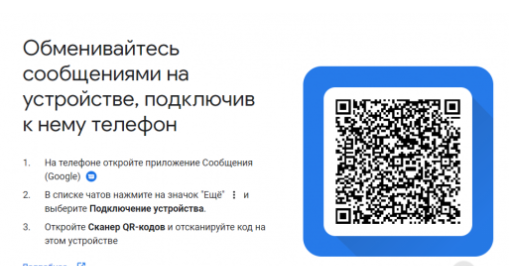
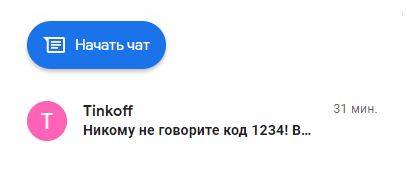
Если Вы все сделали правильно, то откроется колонка с сообщениями. Здесь у Вас появляется возможность просматривать их, а также отправлять:
Надеюсь данная статья оказалась для Вас полезной!
 |
Информация: Посетители, находящиеся в группе Гости, не могут скачивать файлы с данного сайта. |
Пароль к архивам: ComInet